Chrome浏览器怎么设置代理IP?插件和系统设置两种方法
先知道一点:Chrome 本身通常跟随系统代理
很多人以为 Chrome 有一个单独的“代理设置”菜单,实际上在大多数桌面环境里,Chrome 打开的往往是系统代理设置页面。也就是说,修改后不仅影响 Chrome,还可能影响系统里其他遵循系统代理的软件。
如果你只想让浏览器单独走代理,也可以考虑使用支持规则切换的代理扩展。
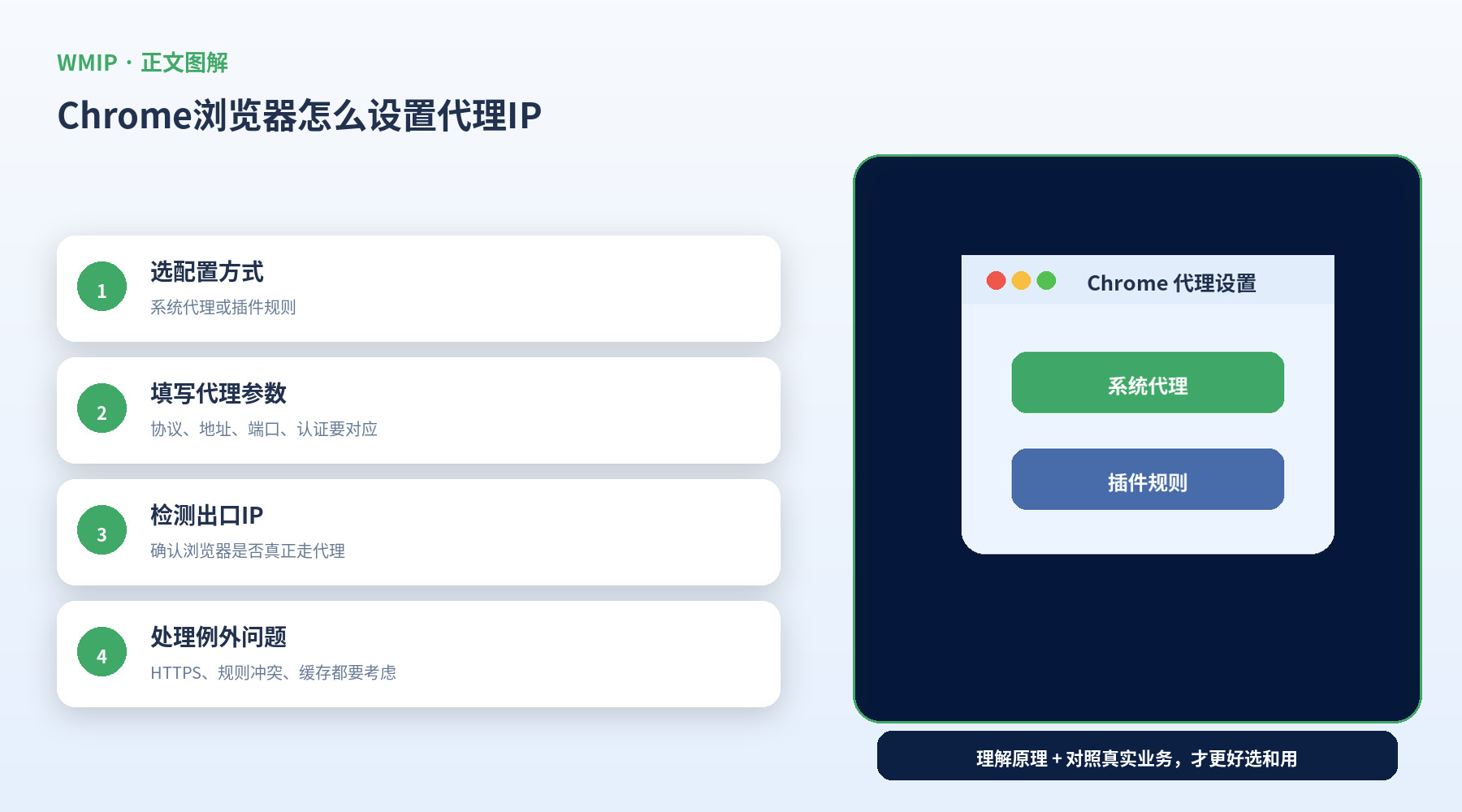
方法一:通过系统代理设置 Chrome
在 Windows 中,可以先打开 Chrome 菜单,进入设置,搜索“代理”,通常会跳转到系统网络代理设置页面。然后把代理服务器地址、端口按平台提供的信息填写进去。
如果是需要用户名密码的HTTP代理,首次访问网页时,浏览器可能会弹出认证窗口;有些场景则需要专门工具或扩展配合。
方法二:通过代理插件设置
如果你希望只影响浏览器,或希望按网站规则切换代理,可以使用 Chrome 代理扩展。扩展的优点是方便管理多个节点、快速开关和按域名配置规则。
不过不同扩展支持的协议、认证方式和稳定性差异很大,安装前最好先确认是否支持你的代理类型。
填写参数时需要注意什么
至少要核对四项:协议、服务器地址、端口、认证方式。如果平台提供的是 SOCKS5,而你按 HTTP 去配,通常无法正常访问。
此外,如果平台提供的是“固定入口+动态出口”隧道代理,你看到的服务器地址只是入口,不等于最终出口IP。
设置完成后怎样验证有没有生效
不要只看浏览器有没有报错。更稳妥的方法是设置完成后,打开一个IP检测页面,查看当前出口IP和地区是否已经变化。
如果检测结果还是本机IP,说明代理根本没有生效;如果IP变化了但地区不对,则要继续检查节点参数和平台分配规则。
为什么浏览器能打开页面,但部分网站还是直连
如果你用的是某些插件规则模式,可能只让部分网站走代理,其他网站仍然直连。也有可能浏览器缓存了旧连接,或者系统里还有其他代理工具在同时工作。
出现这种情况时,建议先切到全局代理测试,再逐步恢复规则。
HTTPS网站打不开怎么办
先确认代理协议本身支持当前访问方式,再检查是否有证书提示、认证弹窗或插件权限问题。如果HTTP页面能开、HTTPS页面不行,通常要重点检查协议兼容和安全提示。
使用插件时还要注意什么
不要同时开多个代理扩展,也不要让系统代理和插件规则互相打架。最好只保留一个主用方案,否则很容易出现“看起来设置对了,但实际并没有按预期走代理”的情况。
常见问题
Q:Chrome 可以单独设置 SOCKS5 吗?
可以通过扩展或命令行方式实现,但最常见还是借助扩展管理。
Q:设置成功后为什么还有缓存页面?
浏览器缓存不会立即清空,可以尝试无痕模式或刷新检测页再次确认。
总结
Chrome 设置代理最常见的两种方式是系统代理和浏览器扩展。前者适合快速全局接入,后者适合精细规则控制。设置完成后,一定要用出口检测来确认,而不是只凭感觉判断。